常见表现
- Wi‑Fi 满格,但网页打不开。
- 微信能发文字,图片和视频却卡住。
- 有些 App 能用,有些域名完全打不开。
- 门店收银、扫码或电视盒子偶发掉线。
这个故障最容易引发无效操作。很多人一看到网页刷不出来,就先重启路由器、换 DNS、怀疑运营商,甚至重置网络。更高效的做法,是先把 DNS、网关、外网三层拆开看。
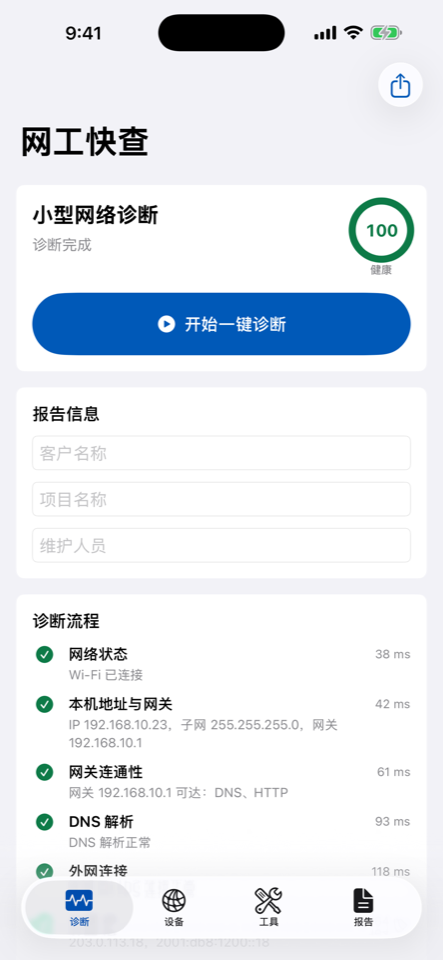
把问题拆成几层之后,很多“复杂故障”其实会很快清楚。
如果本机连 IPv4 都没拿到,或者拿到了但没有网关,问题通常更偏 DHCP、网段配置或无线侧,而不是外网。
有些场景是“网还在,但域名解析坏了”。这时看起来像断网,实际上只是 DNS 这一层出了问题。
DNS 正常但外网不通,通常要更关注上级路由、光猫、拨号或运营商线路;DNS 不正常但网关正常,则更适合先处理 DNS。
如果同网下其他终端都正常,故障可能只在某一台终端;如果多个终端都异常,才更值得回到网关或上游线路继续查。
不是单纯告诉你“快不快”,而是告诉你更该怀疑哪一层。
不用自己来回切多个 App 或网页,现场更容易在 1 次结果里判断问题范围。
能更快知道是网关 DNS、运营商 DNS 还是公共 DNS 表现更稳定,避免凭感觉更换。
对门店、双路由或上游设备经常变动的环境,这一点很适合做复盘证据。
如果最后判断问题落在运营商或上级路由,也能把“为什么这么判断”写清楚,而不是口头说“应该不是我们的问题”。
这是处理 “Wi‑Fi 能连但上不了网” 最省时间的方式。现场维护不是靠猜,而是先拿到足够清楚的结论。