常见表现
- 电脑提示打印机离线。
- 手机能连 Wi-Fi,但打印任务发不出去。
- 换路由器、断电或门店重启后开始异常。
- 偶尔能打,偶尔完全没反应。
打印机离线时,最容易犯的错是直接重装驱动、重启电脑,最后发现其实是打印机 IP 变了,或者设备已经不在网里。正确顺序应该是先看设备在线状态,再看 IP,再看端口。
正确顺序的价值在于,能先排除最常见、最容易验证的原因,再决定要不要动系统配置。
先看设备是否还在线。找不到打印机时,不要先假设是电脑或驱动问题,先确认它是不是已经掉线、断电、网线松动,或根本没连上当前网络。
很多打印机离线并不是“坏了”,而是 DHCP 重新分配了地址,电脑还在往旧 IP 发任务。尤其是重启路由器、换 AP、换交换机后,这类问题非常常见。
常见会看 9100、80、443、445。9100 通常对应裸打印服务;80 / 443 常见于管理页面;445 在某些环境下会涉及共享打印。设备在线但端口不通,问题就更偏向服务层。
只有在确认打印机在线、IP 正确、端口正常后,才值得去看电脑端口绑定、驱动、队列卡死等问题。这样能少走很多弯路。
它不会替你修好打印机,但会帮你更快判断该把时间花在哪一层。
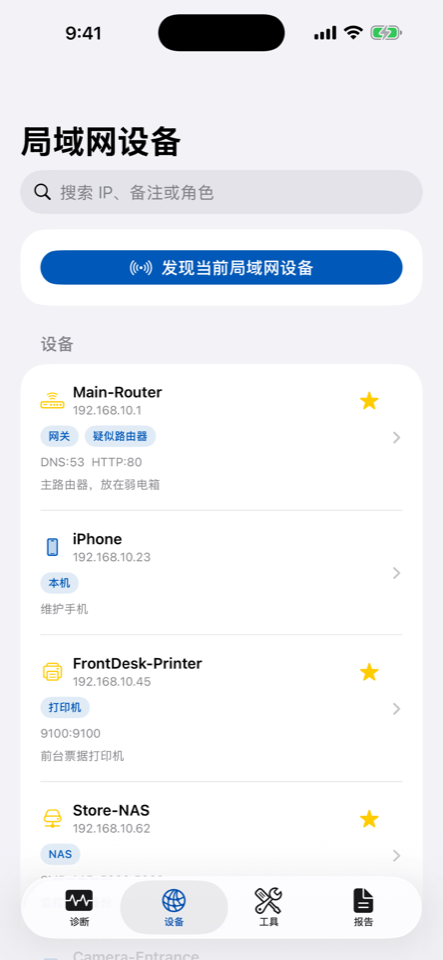
比起靠记忆找 IP,先看设备列表更直观。打印机如果根本不在网里,后面很多操作都没有意义。
设备在线但 9100 / 80 / 443 不通,说明问题更偏服务层;设备在线且端口也通,那就更值得回头查电脑端配置。
客户摘要适合解释“为什么现在打不了”;工程版适合留下复盘依据,避免下一次又从零开始查。
下次巡检时,更容易看出它是离线了、重新上线了,还是换了地址。对门店和办公室场景尤其有用。
网工快查更适合做现场判断和结论交付:先看设备在线状态,再看端口和网络层,不必每次都靠经验反复试错。